
硬件连接与安装手册
封面
- 产品/系统名称 Logo
- 文档标题:<< 硬件连接与安装手册 >>
- 适用产品/系统版本
- 文档版本号 (e.g., v1.0)
- 发布日期
- 公司名称 & Logo
文档修订记录
| 版本号 | 修订日期 | 修订内容摘要 | 修订人 | 审核人 |
|---|---|---|---|---|
| v1.0 | YYYY-MM-DD | 初始发布 | 姓名 | 姓名 |
目录
前言
文档目标
- 提供网关和终端设备的物理安装标准
- 指导完成设备间连接与初步测试
目标读者
- 现场工程师
文档范围
- 硬件安装步骤
- 硬件连接初步测试步骤
相关文档
- 前提文档 :《系统概览与安装入门指南》
- 并行文档 :《软件安装与配置手册》
- 关联文档 :《网关说明书》《终端产品说明书》
约定与符号
- ⚠️ 高压警告
- 🔧 需要专业工具
- ℹ️ 提示信息
部署前准备
环境核查清单
| 检查项 | 标准要求 | 验证工具 |
|---|---|---|
| 温度范围 | -20℃ ~ 55℃ | 温度计 |
| 湿度范围 | 干燥 | 湿度计 |
| 电源稳定性 | 220V±10% | 万用表 |
| 安装空间 | ≥60x60cm (网关) | 卷尺 |
硬件组件清单
| 组件类型 | 型号 | 数量 |
|---|---|---|
| 网关 | EIC-GW01-IOT/ZB | 若干 |
| 路由器 | 客户自行准备 | 1 |
| 交换机 | 客户自行准备 | 若干 |
| ZigBee电源 | 所有支持ZigBee功能的电源型号 | 若干 |
工具包准备
- 十字螺丝刀(刀头直径 4mm)
硬件安装标准
部署拓扑图

端口连接规范
| 设备 | 端口 | 线缆 | 线缆编号 |
|---|---|---|---|
| 服务器 | Server Ethernet | T568B <100m | ① |
| 网关 | Gateway Ethernet | T568B <100m | ② |
| 路由器 | LAN1 | T568B <100m | ① |
| 路由器 | LAN2 | T568B <100m | ② |
| 终端 | IOT | 4P-Module cable | ③ |
| 模块 | IOT | 4P-Module cable | ③ |
ℹ️ 服务器可以选择使用网线连接到网络,也可以选择使用 WIFI 连接到网络,如果选择 WIFI,则线缆 ① 无需连接
电源接线规范
| 设备 | 输入参数 | 接口 | 线缆 |
|---|---|---|---|
| 网关 | 5V-2A | Type-C | Type-C |
| 终端 | 220VAC⚠️ | Power Input Terminal Block | AC Power Cable |
网关安装规范
网关数量:
- 规范:每个物理楼层需独立部署至少一个网关。禁止跨楼层共享网关。
- 依据:楼板结构(厚度、钢筋含量)对无线信号(如 Zigbee)造成显著衰减,导致跨层通信出现:信号强度大幅减弱、数据传输不稳定(错误、高延迟)、甚至通信中断。
网关位置:
- 规范:尽量将网关安装于所属楼层的地理中心区域。
- 依据:Zigbee 网关信号近似球状传播。中心位置部署可最大化单层覆盖均匀性,显著减少覆盖盲区,提升网络可靠性。
网关承载量:
规范:单个网关承载设备上限为 80 台。
执行要求:
- 若单层设备数 > 80,需增设网关。
- 同一楼层部署 ≥2 个网关时,必须具备楼层分区供电控制能力,确保设备能分批上电、分阶段导入系统。
网关安装方式:
- 规范:禁止直接放置于地面,应选择壁挂安装 🔧、桌面放置(置于离地 ≥40cm 台面)
- 依据:地面会产生有害信号反射,显著降低无线有效通讯距离。
网关安装环境:
- 规范:严禁将网关安装于金属封闭空间或容器内。
- 依据:金属对无线信号产生强烈屏蔽效应,严重降低通讯距离与可靠性。
终端安装规范
终端与终端间距:
- 规范: 终端设备之间的最大间距应 < 30 米。
- 依据: 保证多跳网络中各节点间稳定的中继通信能力。
终端与网关间距:
- 规范:每个设备群组中,至少需有一个终端设备与网关间距 < 30 米。
- 依据:该终端将作为首跳路由节点,为同群组其他设备(可能间距 > 30 米)提供中继服务,确保所有设备能与网关通信。
终端安装环境
- 规范:严禁将终端设备安装于金属封闭空间或容器内。
- 依据:金属对无线信号产生强烈屏蔽效应,严重降低通讯距离与可靠性。
如何让终端加入到指定网关
背景描述
在多网关部署环境中(如工业物联网场景),需严格控制终端设备(End Device)与指定网关(Coordinator)的绑定关系。若全部设备同时上电,终端可能因以下原因加入非目标网关:
- RSSI 优先原则:终端默认接入信号最强的网关
- 信标帧竞争:网关广播的信标帧(Beacon)在信道中冲突
技术方案
通过物理隔离实现定向绑定:
- 分批次上电控制
- 仅给批次 1 目标网关及其关联终端上电
- 目标网关开放网络将关联终端搜索入网
- 目标网关关闭网络
- 对批次 2 目标网关及其关联终端重复操作
- 循环操作直至整个系统入网完毕
流程图描述
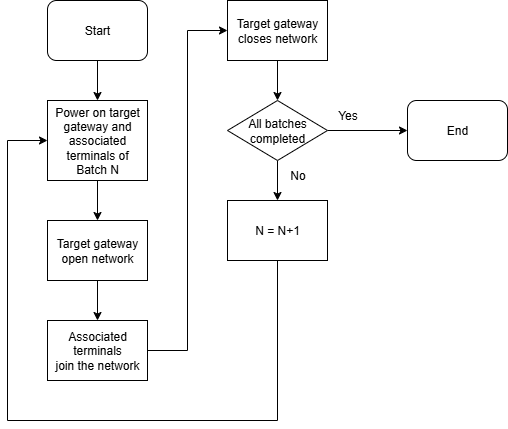
上电与测试流程
电源启动序列
- 路由器及交换器设备上电
- 网关 1 下的终端设备上电
- 等待 10 秒
- 网关 1 上电
- 服务器开机
状态指示灯诊断
| 设备 | 指示灯状态 | 设备状态 |
|---|---|---|
| 网关 | 绿色常亮 | 与服务器建立通讯 |
| 网关 | 红色常亮 | 未与服务器建立通讯 |
| 网关 | 红色闪烁 | 电池故障 |
| 终端 | 绿色闪烁 | 终端未组网 |
| 终端 | 绿色常亮 | 终端已组网 |
连通性测试
网络连通性
测试方法:网关首次上电后,观察网关指示灯状态,如为绿色常亮,则说明网关已与服务器建立通讯,工作正常。如为红色常亮,则说明网关未与服务器就建立通讯,工作异常。
测试步骤
- 观察网关指示灯状态
- 如为绿色常亮,则说明工作正常,如为红色常亮,检查接线与服务器是否正常启动服务
终端工作是否正常?
测试方法:终端首次上电后,观察终端指示灯状态,如为绿色闪烁,则说明终端处于未入网状态,工作正常。如为绿色常亮,则说明终端已入网或者模块未插入,工作异常
测试步骤:
- 观察终端指示灯状态。
- 如为绿色闪烁,则说明工作正常。如为绿色常亮,检查模块是否接入终端,如果模块已确认接入,则可以通过长按 10 秒测试按钮或者 20 秒内连续切换 3 次市电关-开的方式来复位终端,复位后再次观察终端指示灯状态。
ZigBee 网络连通性
测试方法:网关、终端均已上电且工作正常后,通过按键打开网关入网模式,同时观察终端指示灯状态,如果从绿色闪烁转变成绿色常亮,则说明终端入网成功,工作正常。如果终端一直维持绿色闪烁,工作异常。
测试步骤:
- 通过按键打开网关入网模式。
- 观察终端指示灯状态。
- 如果从绿色闪烁转变成绿色常亮,则说明入网成功。如果一直维持绿色闪烁,始终无法入网,应检查终端安装规范,距离是否满足要求。
重复以上操作
在 5.1 中提到,一次只上电网关 1 下的终端设备以及网关 1,并进行搜索、连通性测试,测试完成后,继续重复操作,将网关 2 下的终端设备以及网关 2 上电,并进行搜索、连通性测试,如此循环直至所有设备测试完成。
技术支持与资源 (SafeMesh 无内容,为后续准备)
获取帮助:
- 技术支持门户网站 URL
- 支持邮箱地址
- 支持电话/热线号码
- 工作时间
- 在线社区/论坛链接
快速链接:
- 提供在线文档库网址 (如果文档在线)。
- 列出所有核心文档的直接下载链接或查找位置(如产品资料下载页面)。 (此处必须包含之前提到的所有文档名称链接!)
附录
网关机械尺寸
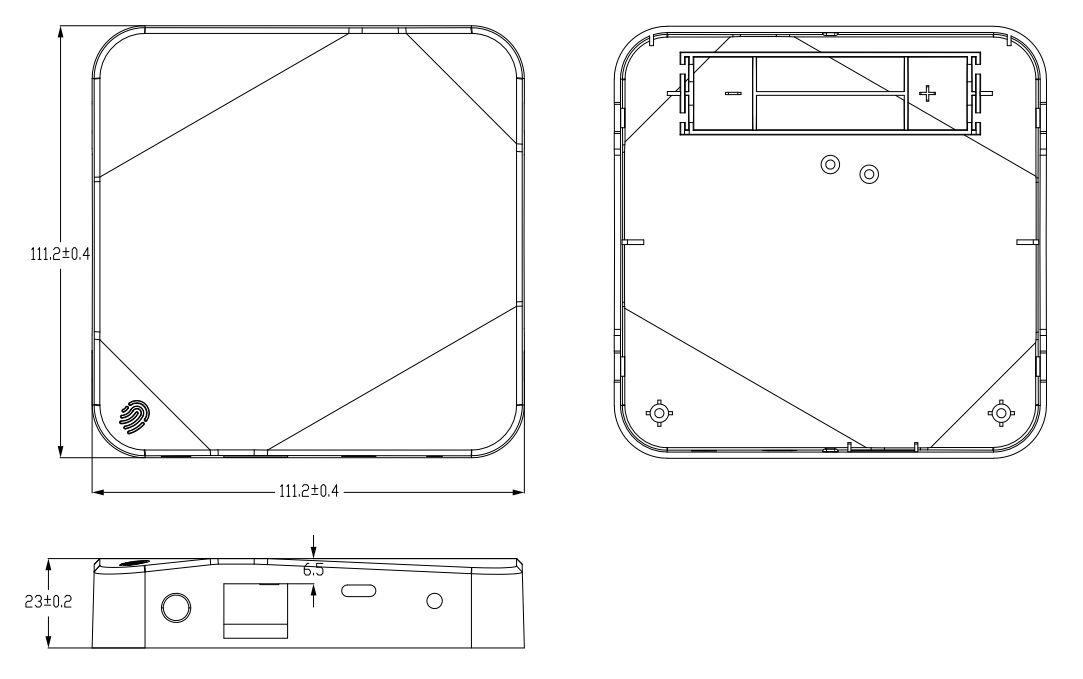
线缆规格速查表 (SafeMesh 无太大意义,为后续准备)
| 信号类型 | 推荐线缆型号 | 最大传输距离 |
|---|---|---|
| Ethernet | Cat6A T568B | 100m |
法规与认证(SafeMesh 无内容,为后续准备)
- 符合标准:
- 认证标志:CE | FCC | RoHS
No comments to display
No comments to display