
软件安装与配置手册
I. 封面
- 产品/系统名称 Logo
- 文档标题:<< 软件安装与配置手册 >>
- 适用产品/系统版本
- 文档版本号 (e.g., v1.0)
- 发布日期
- 公司名称 & Logo
II. 文档修订记录
| 版本 | 日期 | 修订内容 | 角色标记 | 修订人 |
|---|---|---|---|---|
| v2.0 | 2023/10/20 | 操作与管理功能合并 | 👤⚙️ | 张工 |
III. 目录
IV. 前言
4.1 文档目标
向用户提供软件分步安装、初始化配置和基础验证
- 指导完成软件安装、初始化配置与基础验证
4.2 目标读者
系统管理员/IT 工程师
4.3 文档范围
- 软件安装步骤
4.4 相关文档
- 前提文档 :《系统概览与安装入门指南》(必读)
- 并行文档 :《硬件连接与部署指南》
4.5 符号约定
- ⚠️ 表示关键注意事项
- ℹ️ 提示信息
- ▶️ 表示操作步骤开始
V. 安装前准备 (与概览指南第 V 章呼应)
5.1 系统推荐配置
- 服务器 CPU:intel® Core™ i5-6400
- 服务器 RAM:8G
- 服务器存储:128G
- 服务器操作系统:Windows 11 - 64bit
5.2 获取安装资源
- 向您的客户经理获取安装包
5.3 网络与安全配置
| 端口 | 协议 | 用途 | 防火墙要求 |
|---|---|---|---|
| 3000 | TCP | 服务端 | 允许入站/出站 |
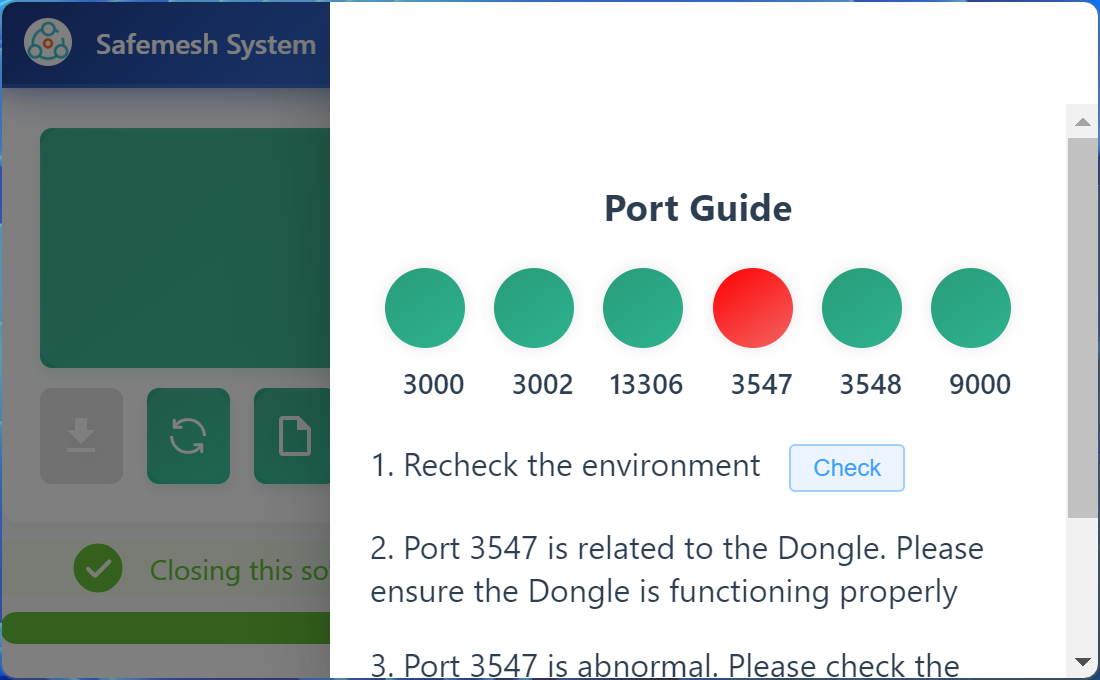
| 3547 | UDP | MQTT通信 | 允许入站/出站 |
| 3548 | UDP | OTA升级 | 允许入站/出站 |
| 8012 | TCP | 客户端 | 允许入站/出站 |
| 8189 | TCP | 加密狗驱动 | 允许入站/出站 |
| 13306 | TCP | 数据库 | / |
⚠️ 以上端口为系统所必须使用的端口,请注意端口冲突
⚠️ 防火墙要求需用户手动配置
⚠️ 安装系统时,请关闭杀毒软件,或将软件添加至信任区:需要先创建目录,放入信任区,再安装软件到这个目录中。
- 网络稳定性要求:建议延迟 <30ms,丢包率 0%,系统运行在丢包率高的网络中,会出现用户操作命令无法下发到设备的情况出现。
VI. 软件安装流程
6.1 安装流程图解

6.2 权限与依赖检查
- 管理员权限验证
windows:在 cmd 命令行输入:
whoami /groups | findstr "Administrators"如果输出中包含 Administrators,说明这个用户有管理员权限。
linux:在命令行输入
whoami如果输出为 root,说明有管理员权限。
- 依赖库安装清单
- Nodejs
- Mysql
- Vikey
- Microsoft Visual C++ Redistributable
ℹ️ 以上环境会在系统安装时自动安装,用户无需自行安装。
6.3 环境安装
▶️ 步骤 1:启动安装向导 双击 infinite-win-1.0.19-x64.exe

▶️ 步骤 2:点击 Next
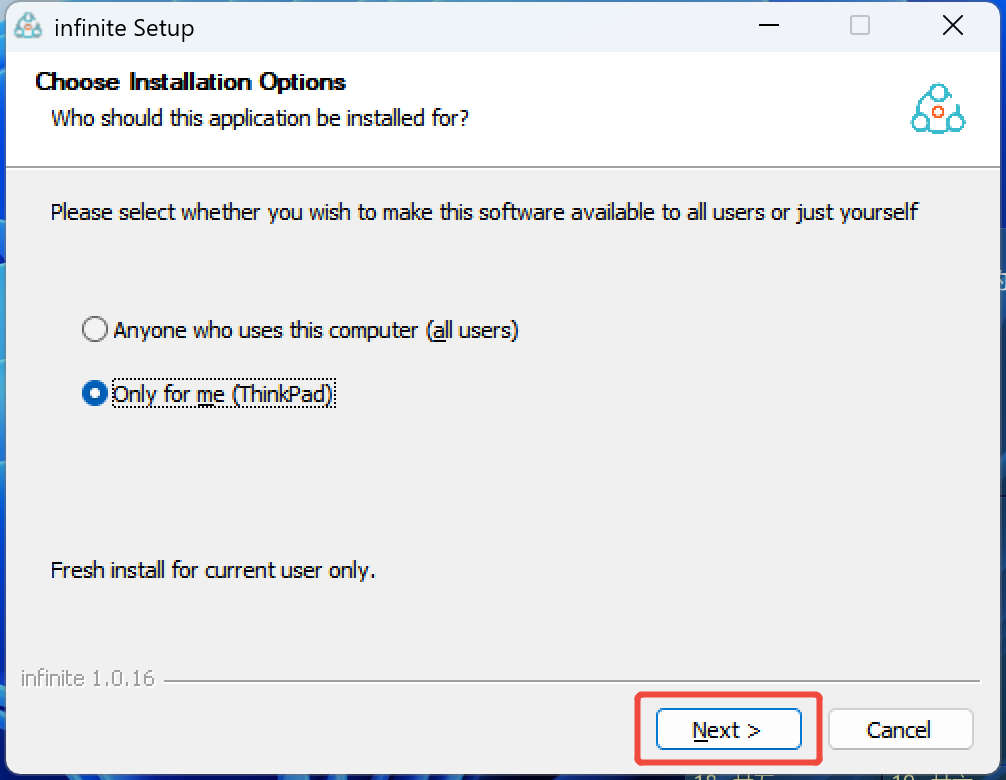
▶️ 步骤 3:配置安装路径,点击 Install
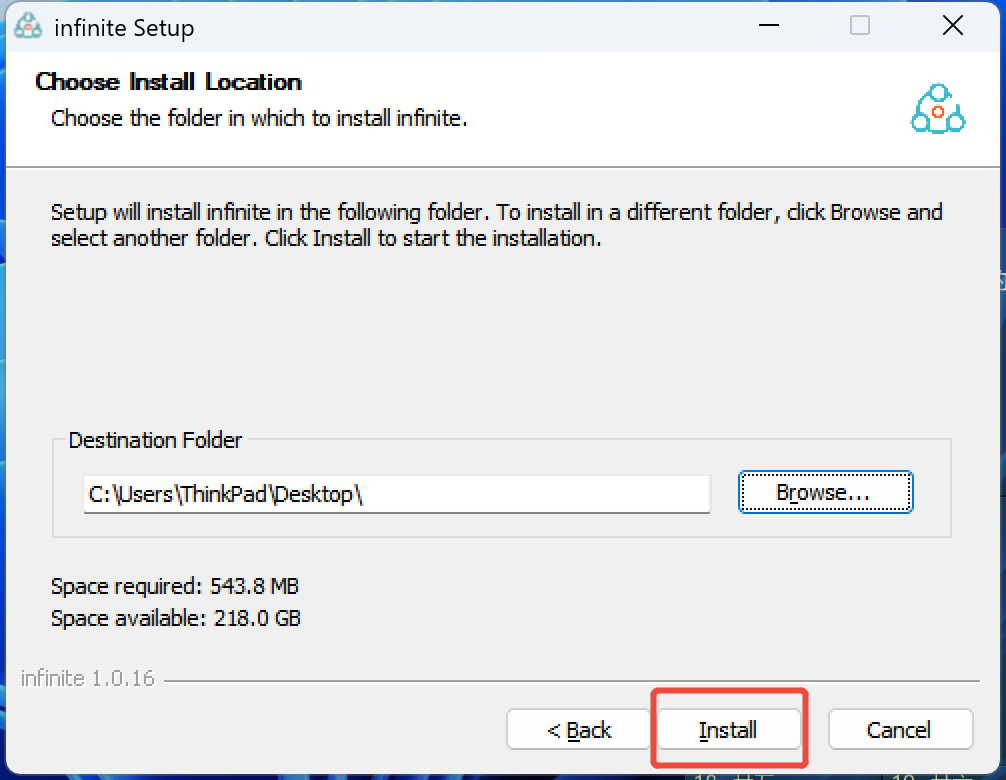
▶️ 步骤 4:完成安装,点击 Finish
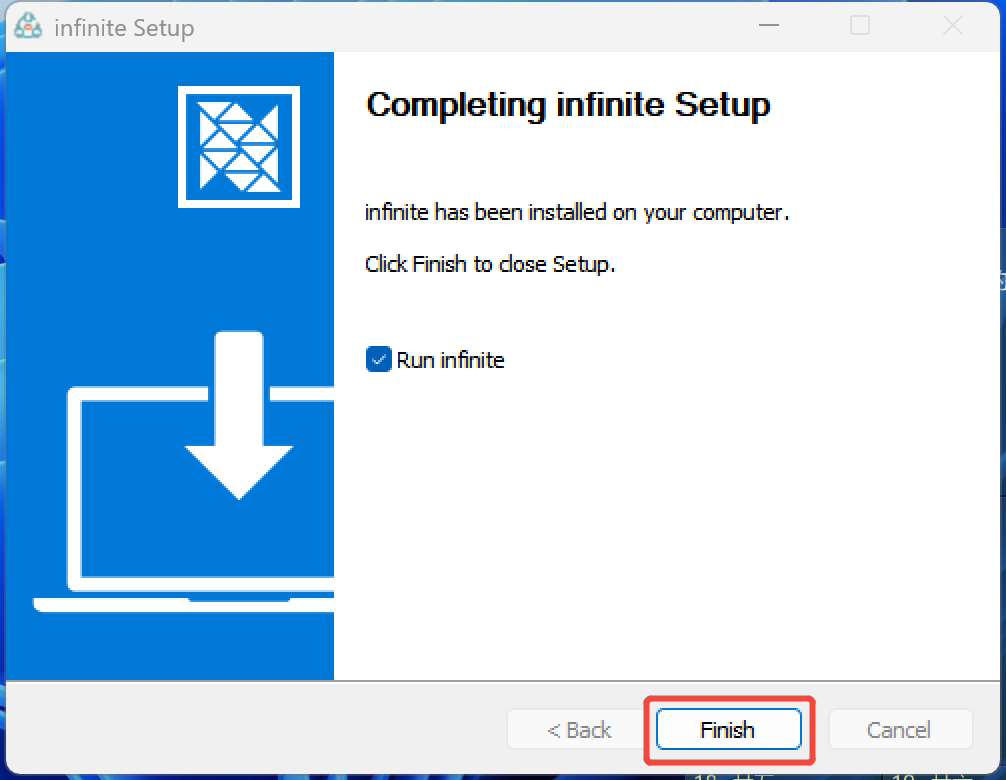
6.4 服务安装
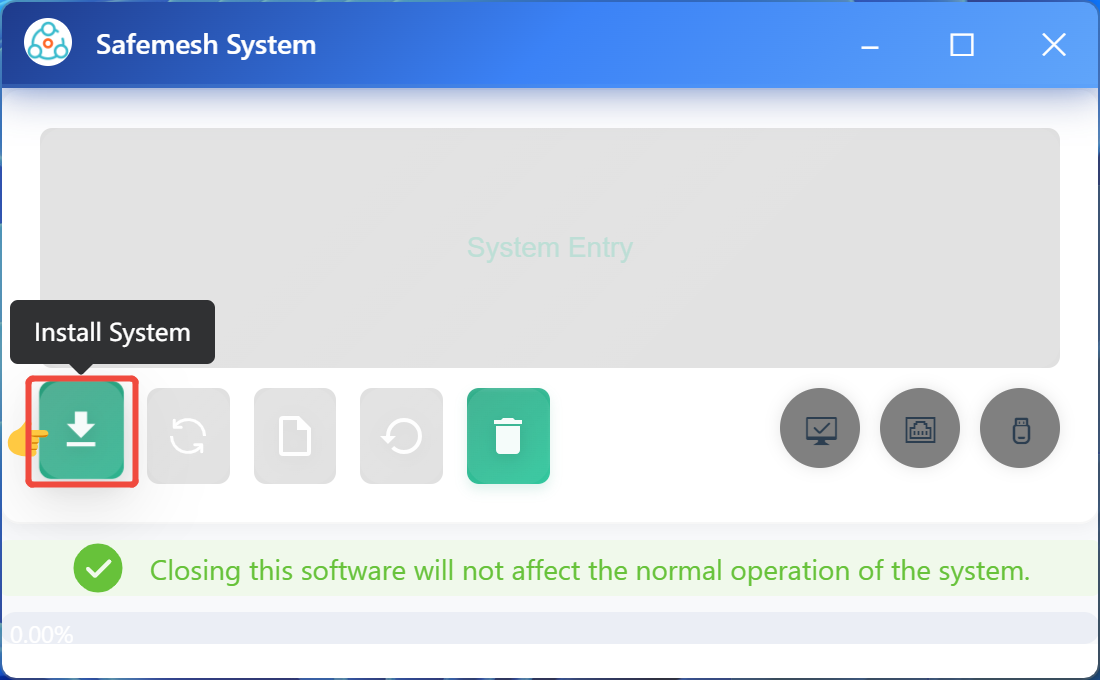
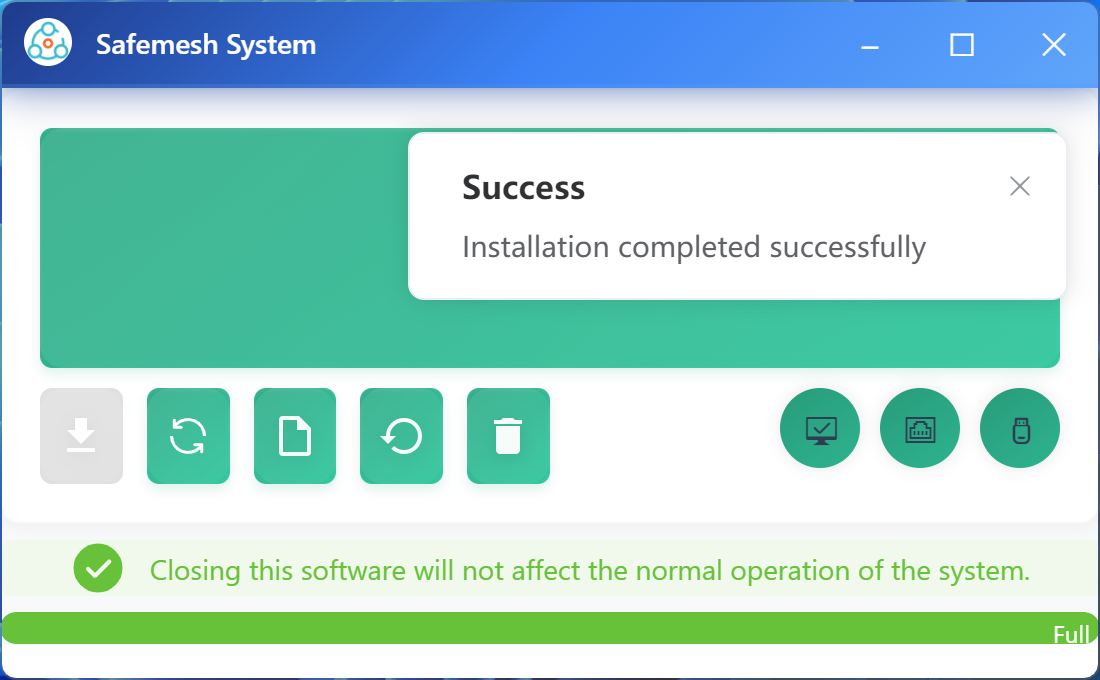
▶️ 步骤 1:点击 Install System,等待安装完成。⚠️ 注意:没有弹出错误提示就代表着安装中,请耐心等待。
VII. 初始配置向导
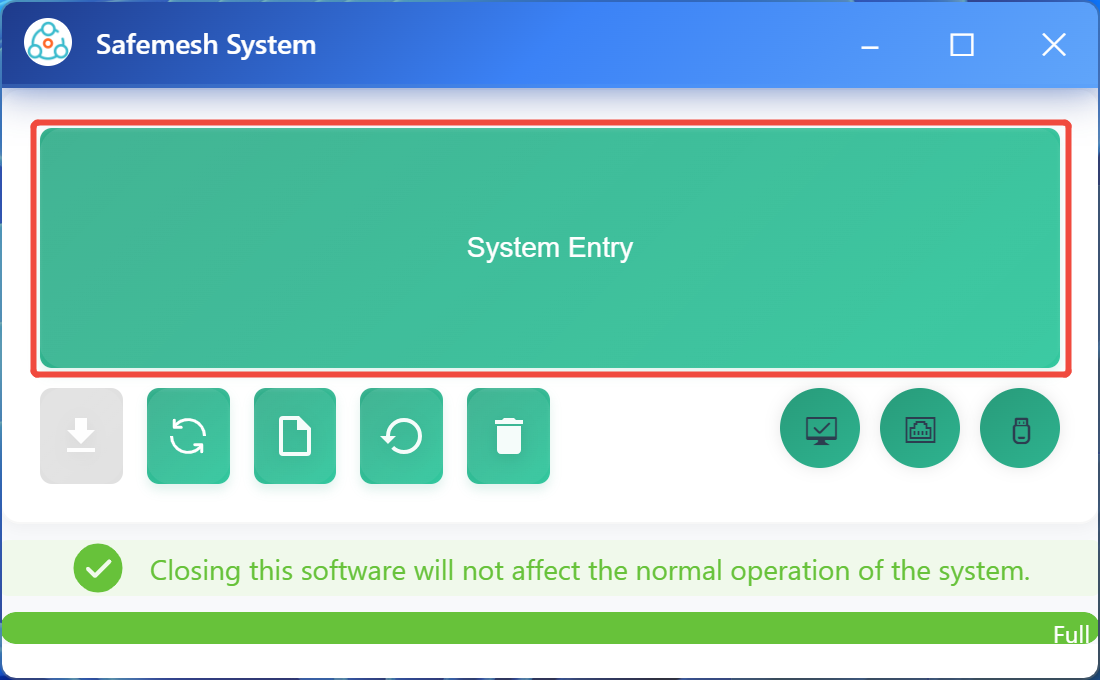
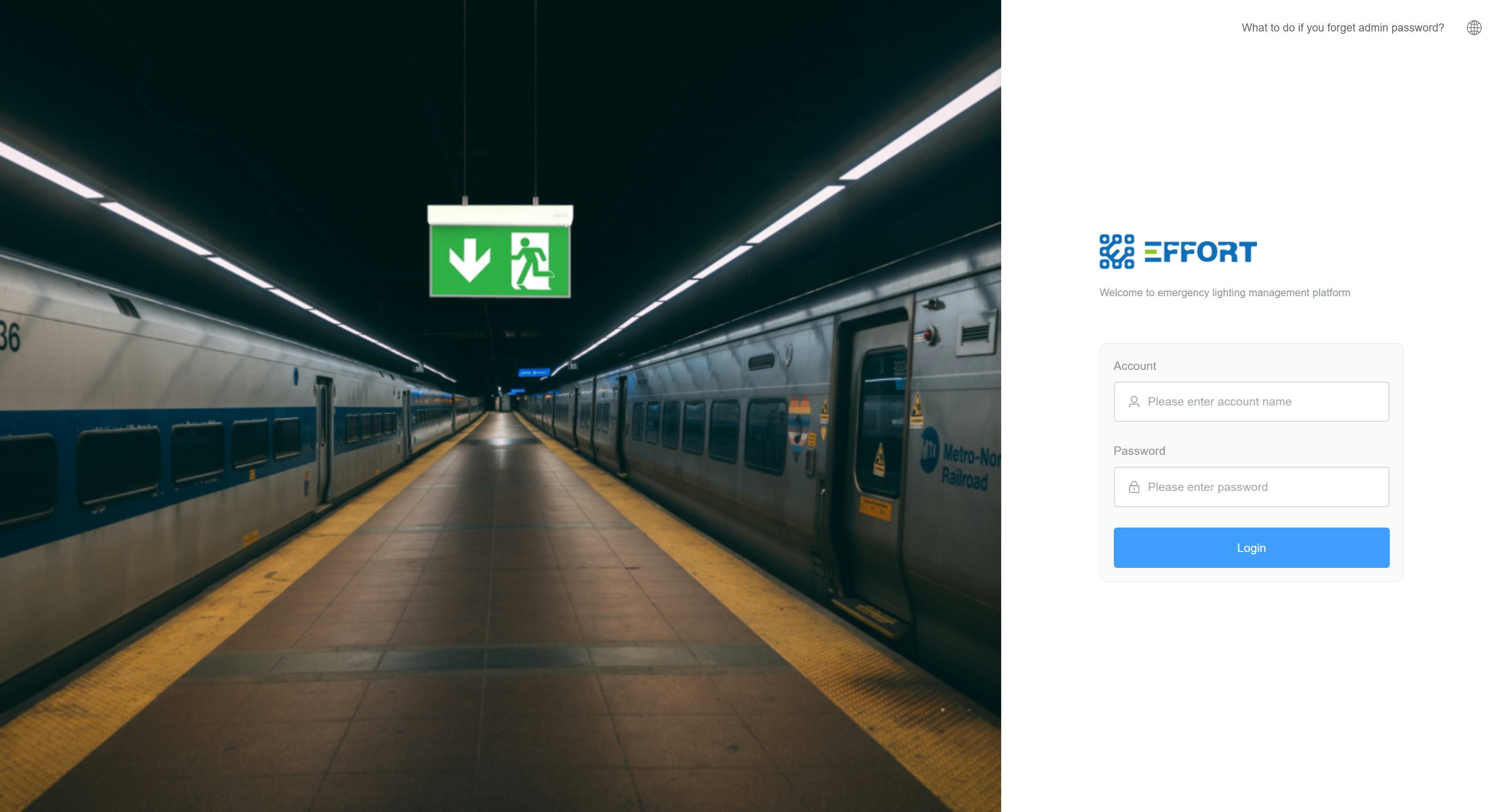
▶️ 步骤 1:点击 System Entry 即可进入系统页面。
VIII. 服务管理与验证
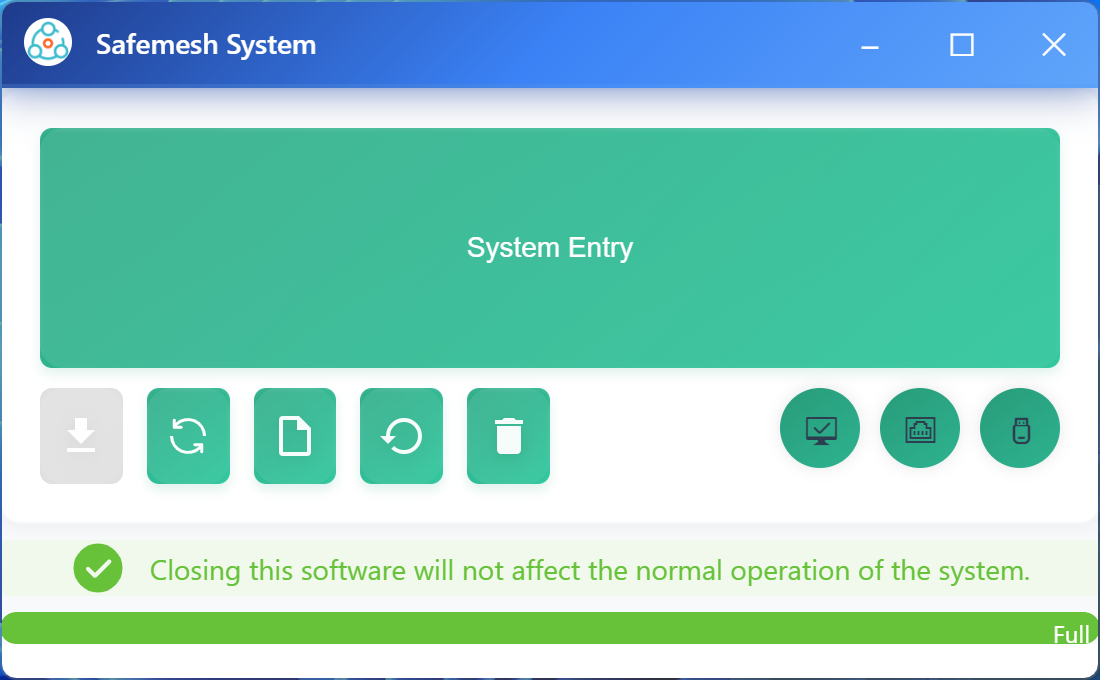
8.1 服务管理命令 (安装引导软件的主界面按钮操作方法及含义)
| 按钮 |
含义 |
|
|
安装服务 |
|
|
重启系统 |
|
|
备份数据 |
|
|
导入备份的数据文件,重置版本 |
|
|
卸载系统 |
|
|
服务状态:绿色:正常运行;黄色:服务异常 |
|
|
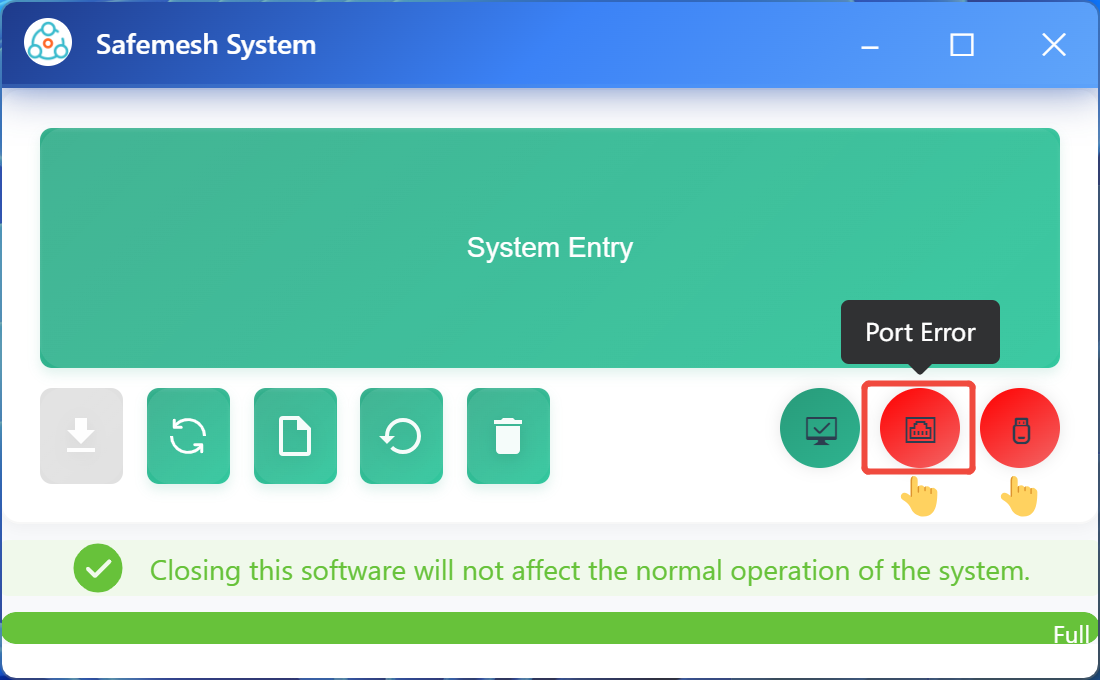
端口状态:绿色:正常运行;红色:端口异常 |
|
|
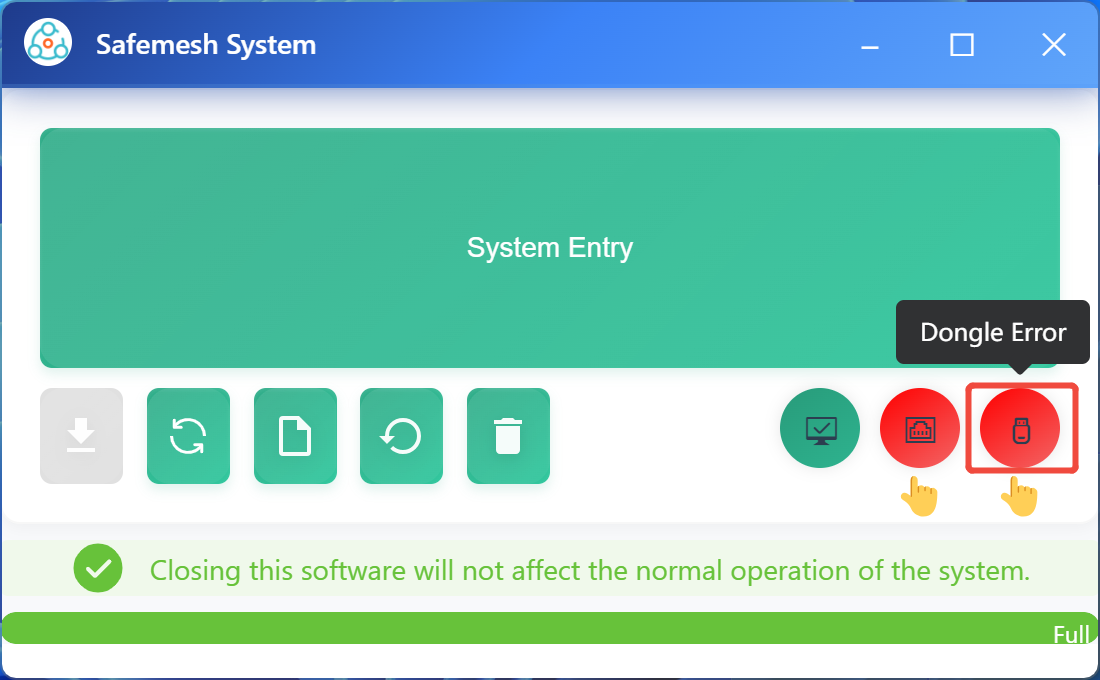
加密狗驱动状态:绿色:正常运行;红色:加密狗驱动异常 |
|
|
点击打开系统页面 |









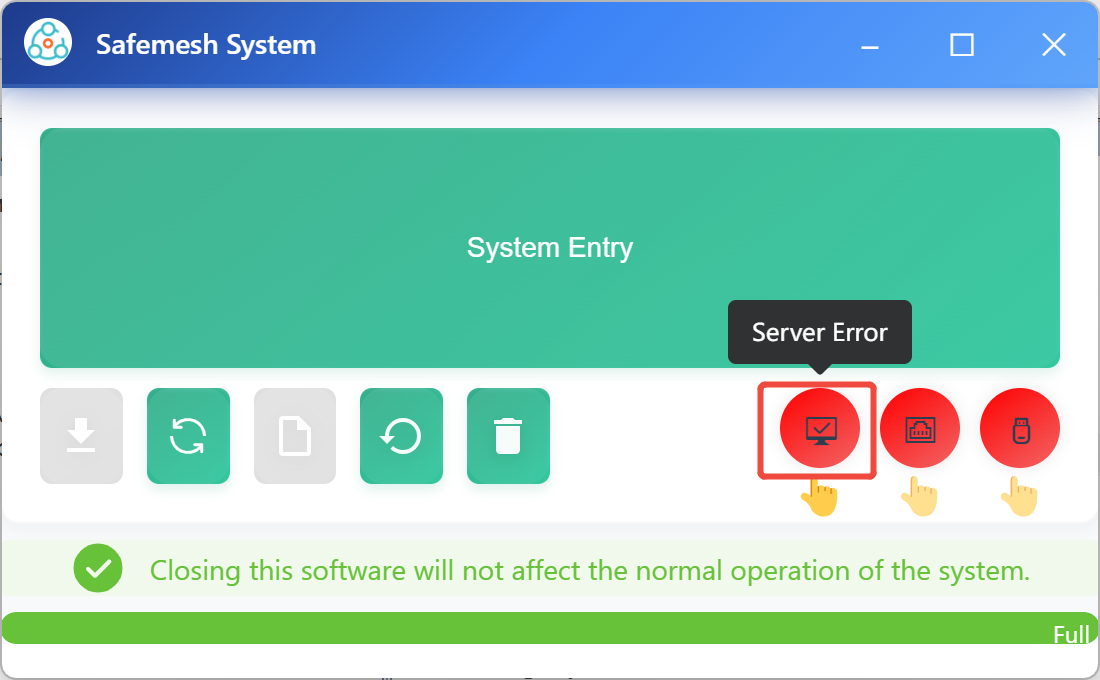
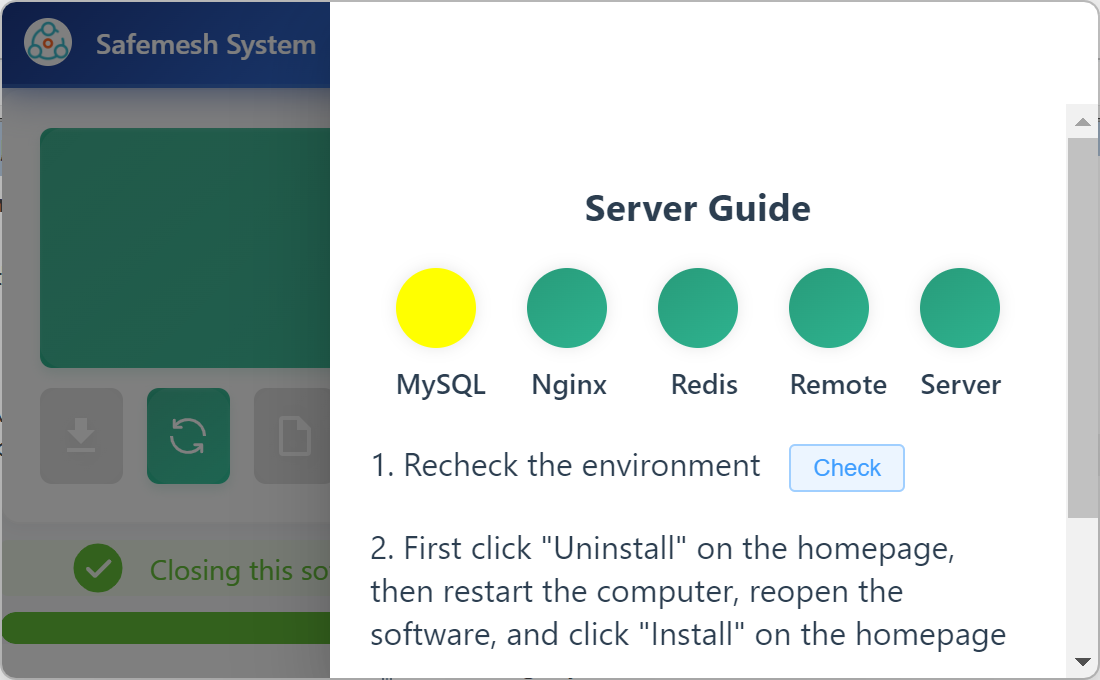
8.2 健康状态验证 (安装引导软件的主界面状态判断方法,以及相关故障的判断方法)
- 端口错误,点击进入查看解决方案
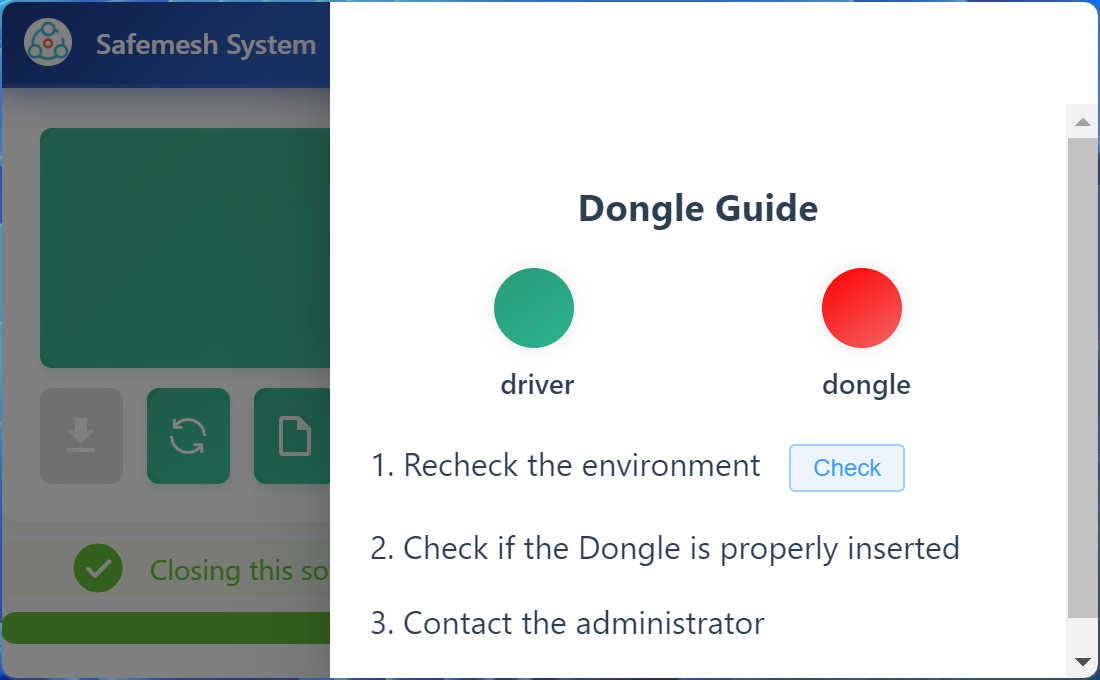
- 加密狗错误,点击进入查看解决方案
- 服务错误,点击进入查看解决方案
IX. 备份与重置
9.1 数据备份
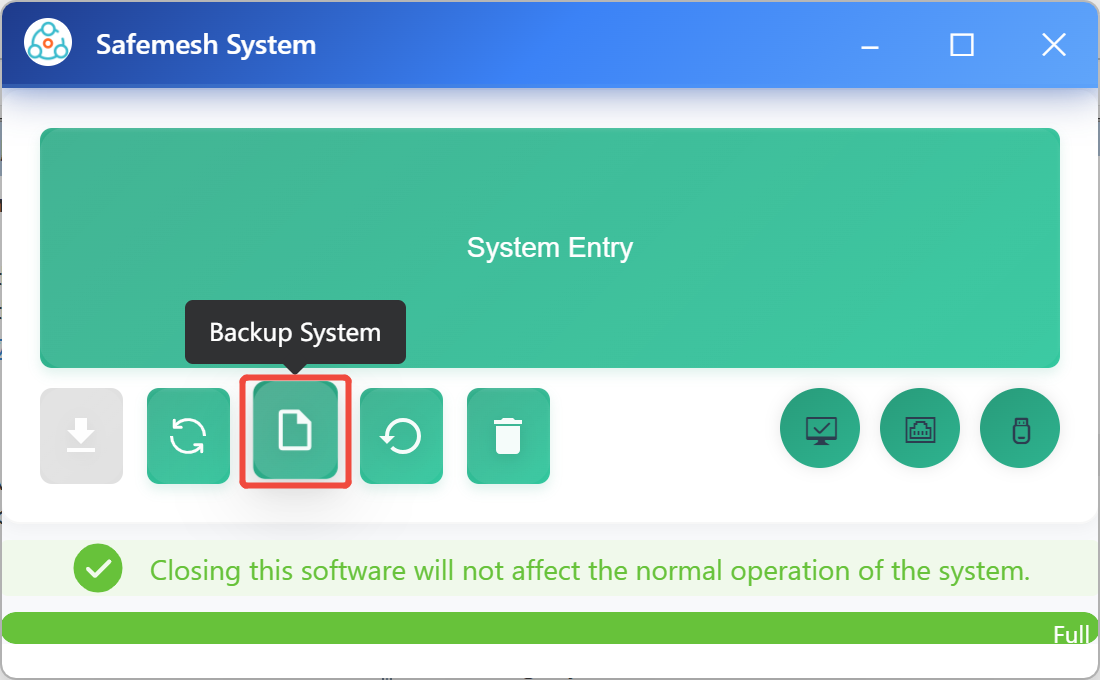
▶️ 步骤 1:点击 Backup System
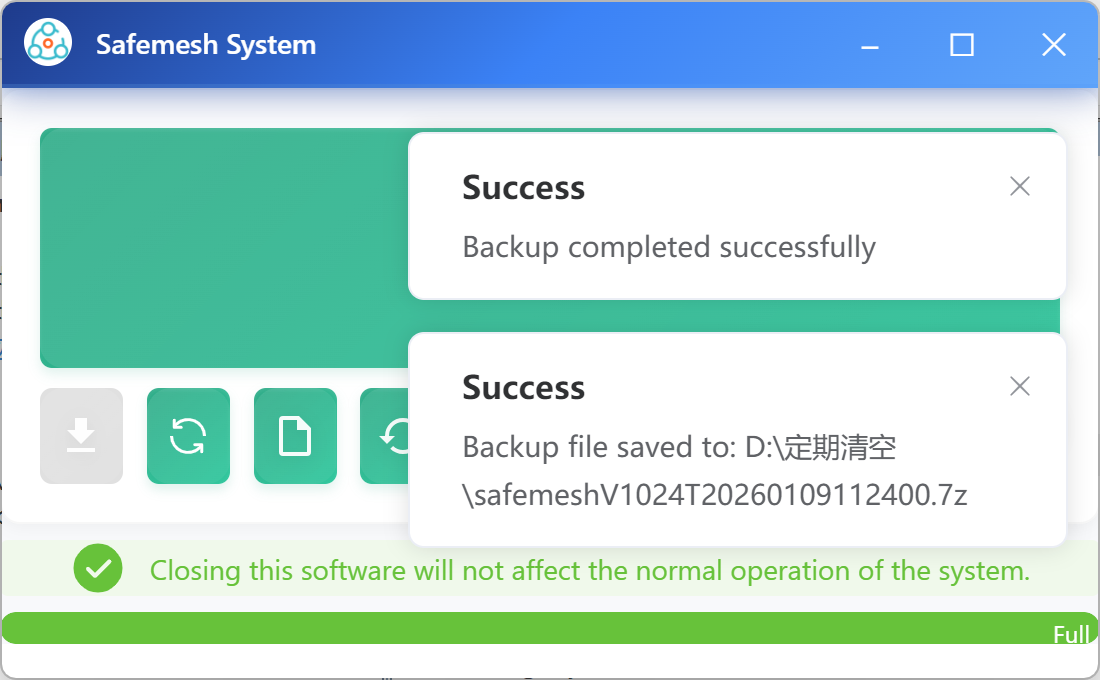
▶️ 步骤 2:选择保存路径,等待保存成功

9.2 重置系统
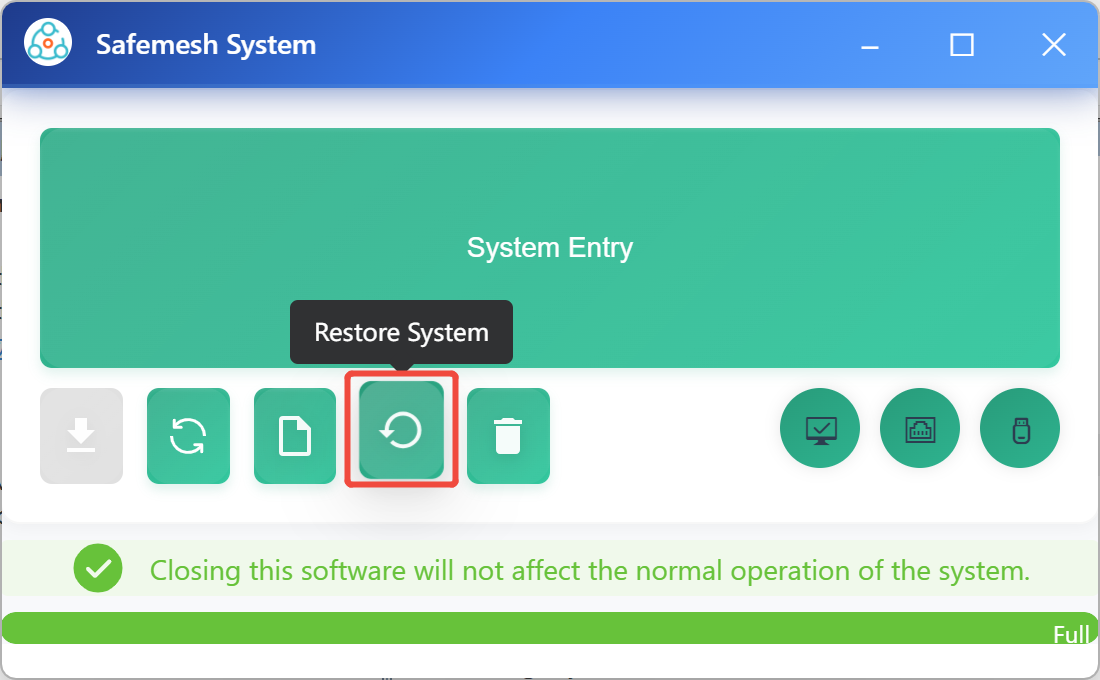
▶️ 步骤 1:点击 Restore System
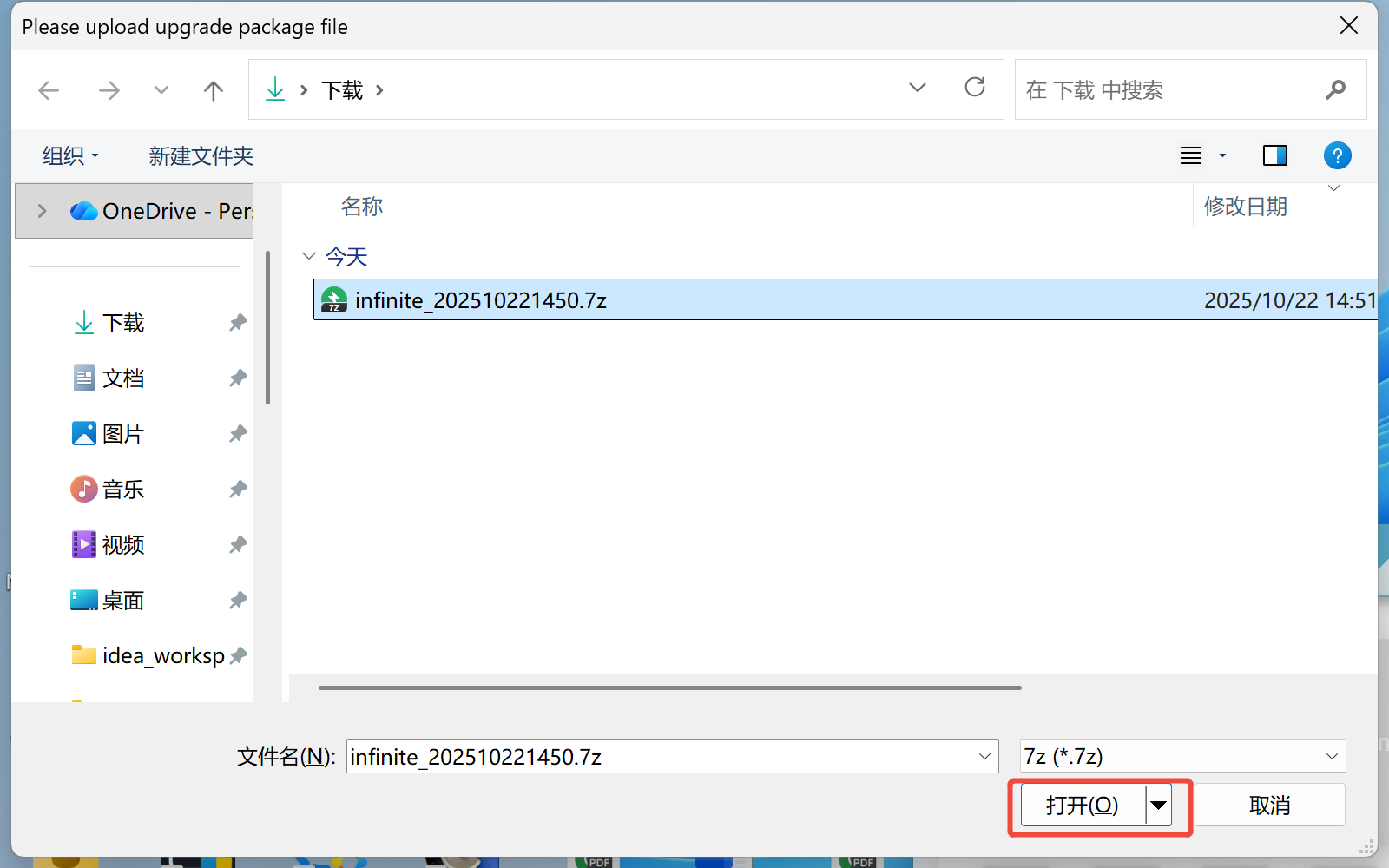
▶️ 步骤 2:选择你希望重置的版本,点击打开。
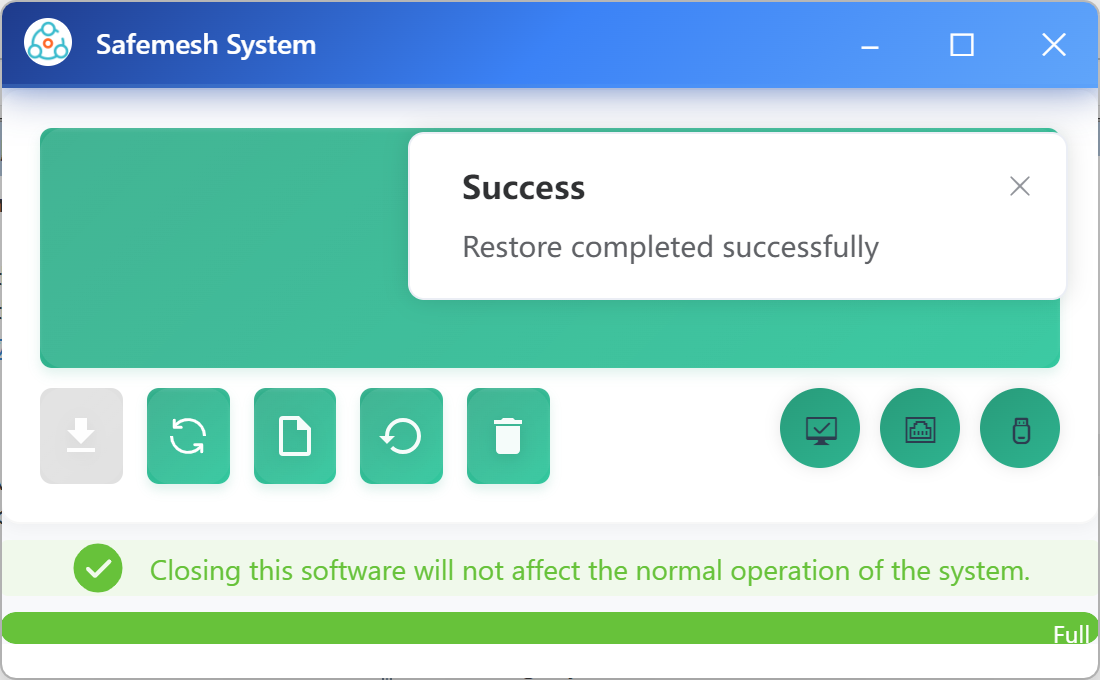
▶️ 步骤 3:等待重置完成
9.3 卸载步骤 (安装引导软件示意流程图)
9.3.1 卸载服务
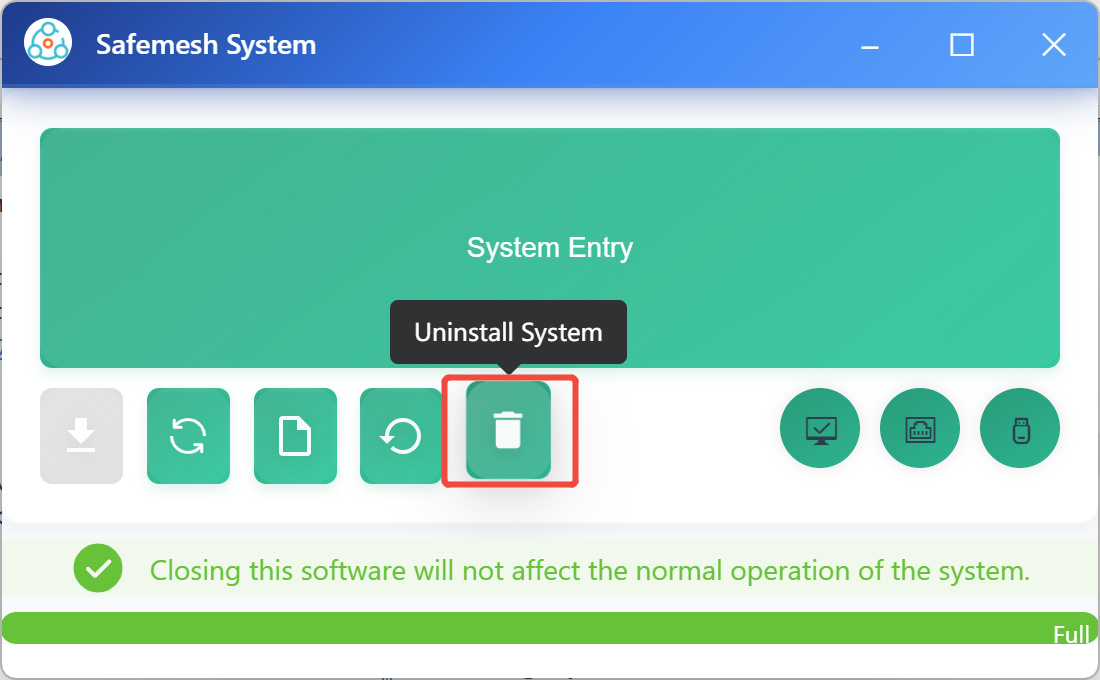
▶️ 步骤 1:点击 Uninstall System,点击 yes
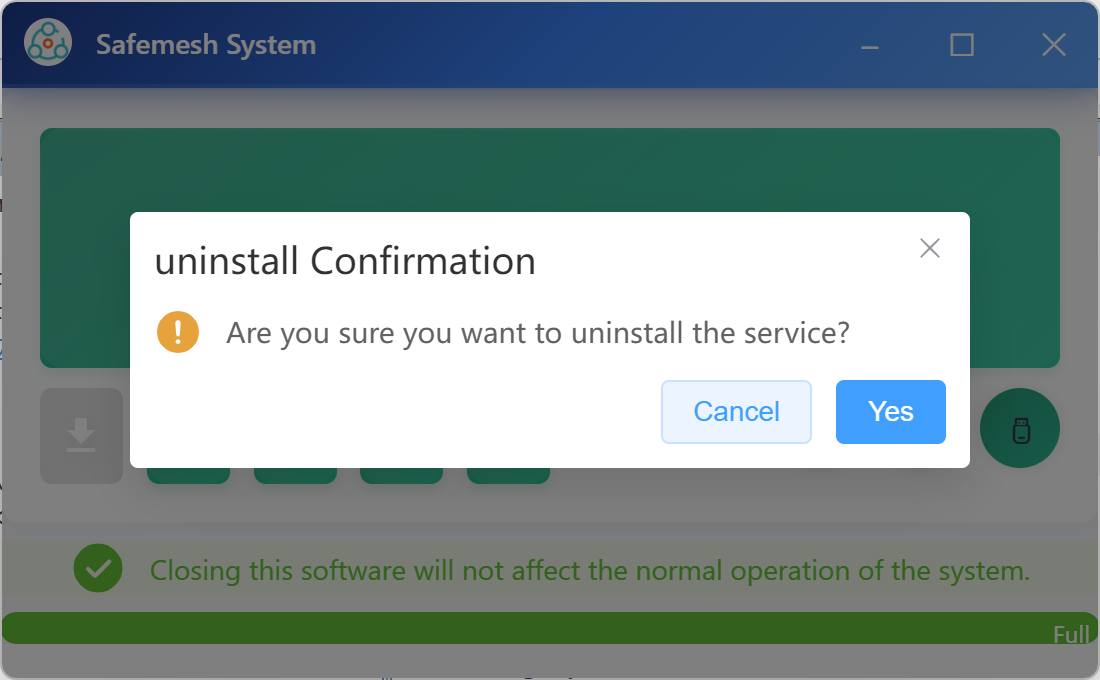
▶️步骤 2:弹出卸载环境窗口,点击 cancel,将只会卸载服务,点击 Install System 可再次安装。
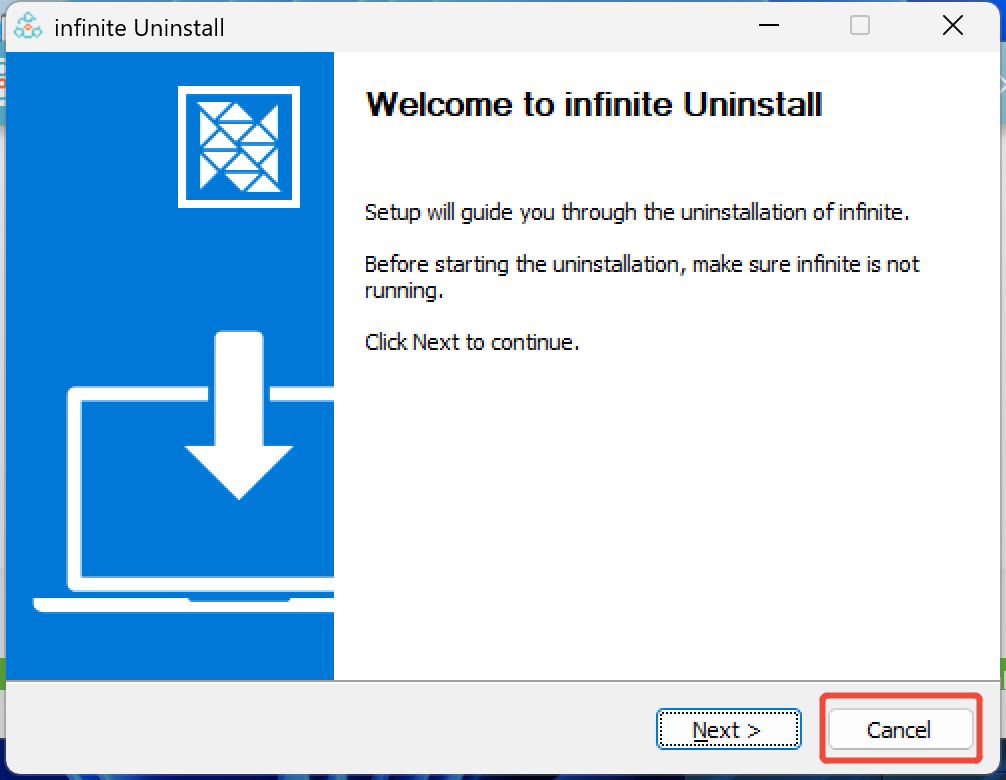
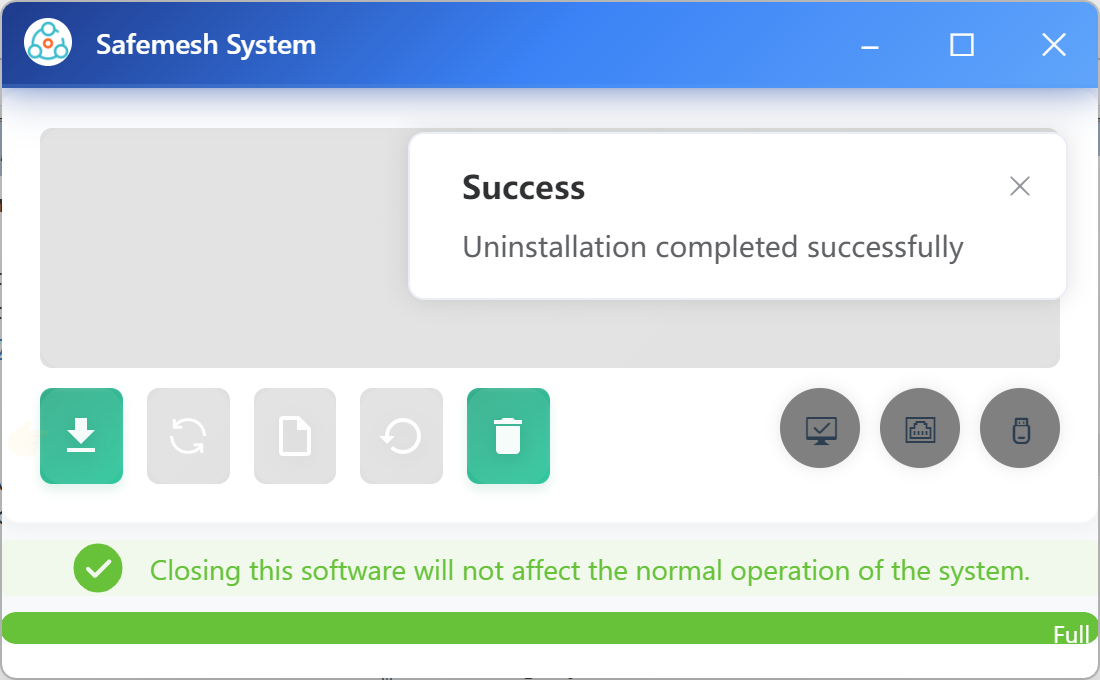
⚠️ 注意:当前进度只是卸载了服务,点击 Install System 可再次安装。
9.3.2 卸载环境
▶️ 步骤 1:在弹出的卸载窗口中点击 Next,等待卸载完成。
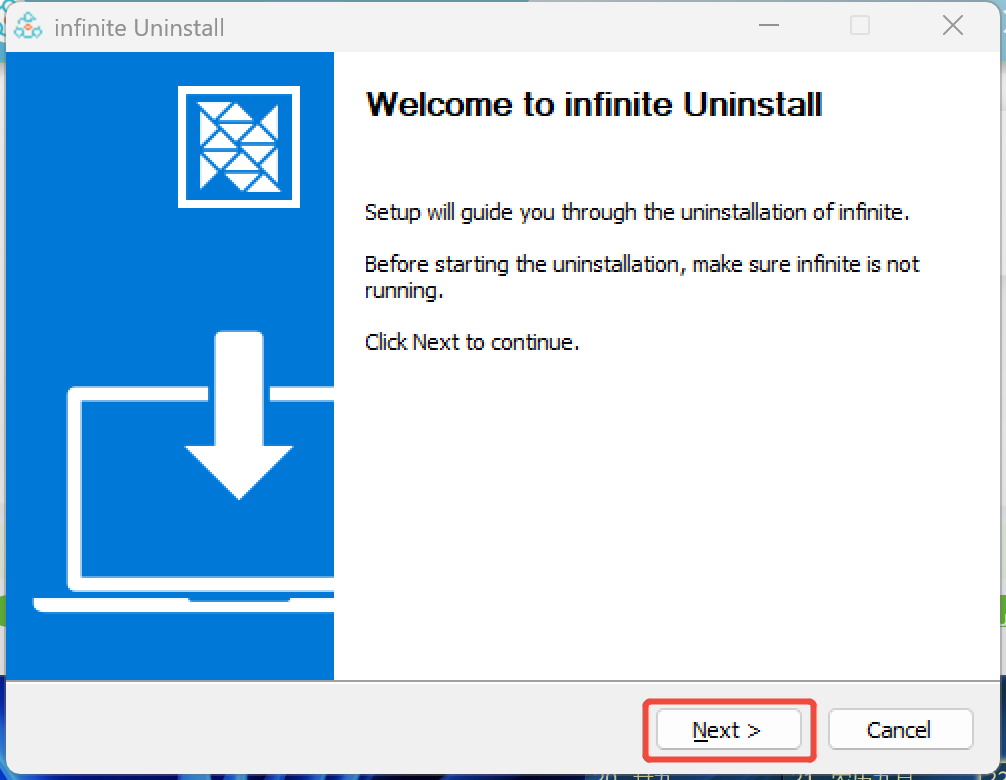
▶️ 步骤 2:点击 Finish 完成卸载
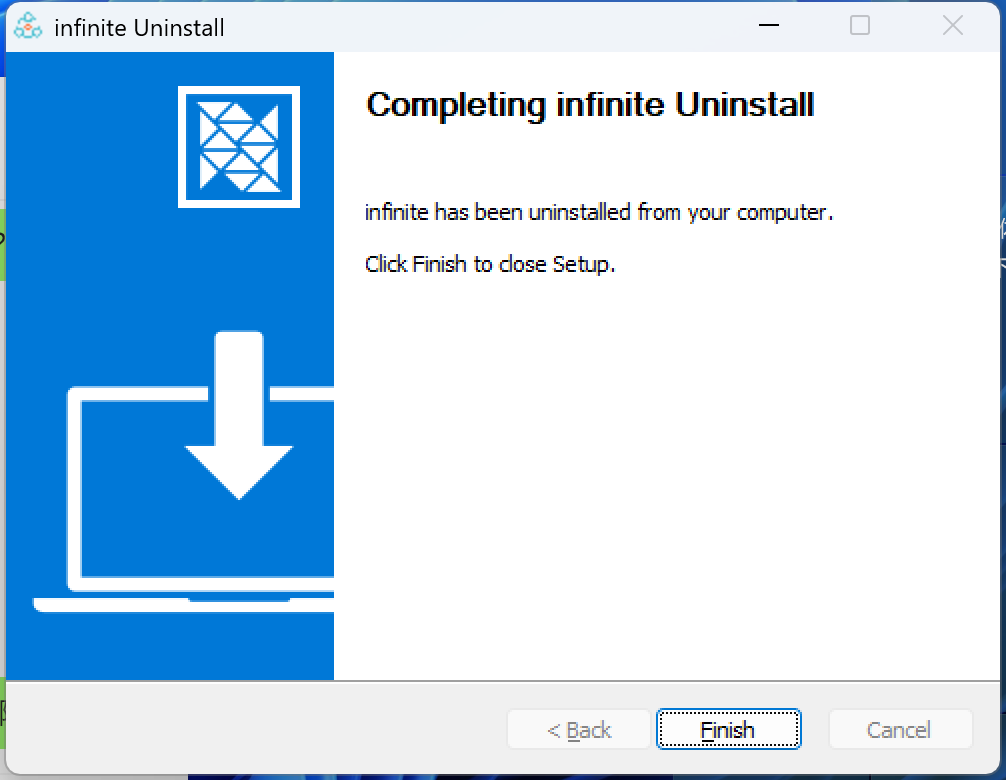
⚠️ 注意:当前进度已完全卸载,双击点击安装向导 infinite-win-1.0.16-x64.exe 可再次安装
X. 技术支持与资源 (Safelink 无内容,为后续准备)
10.1 获取帮助:
- 技术支持门户网站 URL
- 支持邮箱地址
- 支持电话/热线号码
- 工作时间
- 在线社区/论坛链接
10.2 快速链接:
- 提供在线文档库网址 (如果文档在线)。
- 列出所有核心文档的直接下载链接或查找位置(如产品资料下载页面)。 (此处必须包含之前提到的所有文档名称链接!)
No comments to display
No comments to display